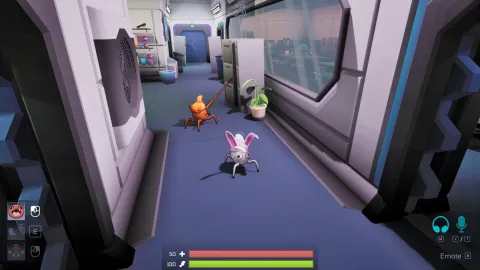
Per raggiungere gli amici in Mimicry!, la descrizione ufficiale indica inviti Steam e codici lobby. La configurazione dichiarata è Steam su Windows; il crossplay tra piattaforme non è confermato dalla scheda Steam. Prima di organizzare la sessione, verificate quindi quale gioco e quale sistema operativo usa ciascun partecipante.
Controllare il gioco e il sistema operativo
Iniziate confrontando la scheda ufficiale di Mimicry! su Steam con il gioco di ogni partecipante. Questa guida riguarda Mimicry! di Wayward Skies Studio, identificato dall’applicazione Steam 4137450. Studio e identificativo sono i riferimenti da controllare: basarsi soltanto sul nome non basta per accertarsi che tutti abbiano lo stesso gioco.
I dati ufficiali Steam dichiarano Windows compatibile, mentre macOS e Linux non sono supportati nativamente. Avere Steam installato sul computer non risolve questa differenza: il client e il supporto del gioco al sistema operativo sono questioni separate. Queste indicazioni riguardano le piattaforme native e non stabiliscono se Mimicry! funzioni attraverso uno strato di compatibilità.
Se tutti hanno il gioco su Steam su Windows, potete passare alla scelta della lobby seguendo le modalità di accesso annunciate. Se invece il gruppo usa piattaforme diverse, chiedete conferma della compatibilità tra le versioni interessate prima di consigliare un acquisto per giocare insieme. La mancanza di una dichiarazione sul crossplay non dimostra che sia impossibile in ogni caso, ma non permette di promettere una sessione comune.
Anche il supporto ai controller Xbox riguarda il dispositivo con cui impartire i comandi. Non conferma una versione Xbox né la possibilità di collegarsi con giocatori su console. Usare quel controller su PC non cambia la piattaforma sulla quale state avviando il gioco.
Scegliere la lobby in base al gruppo

Mimicry! annuncia lobby pubbliche o private fino a 12 giocatori. Per una sessione con persone specifiche, preferite una lobby privata e comunicate l’accesso agli amici previsti. Concordate la destinazione prima di distribuire gli inviti, evitando che ciascuno cerchi autonomamente una partita.
Se volete cercare una partita aperta, la descrizione ufficiale indica invece il browser delle lobby pubbliche. Per ritrovare un amico in particolare, fatevi comunicare un invito o il codice della lobby concordata. Scegliete quindi il metodo in base all’obiettivo: raggiungere un gruppo già organizzato oppure cercare una partita pubblica.
Contate i partecipanti prima di distribuire l’accesso, includendo chi organizza la sessione. La capienza riguarda l’intera lobby. Se il gruppo supera il limite dichiarato, dovrete dividerlo o rivedere chi partecipa: cambiare il metodo di invito non aumenta il numero di persone che possono trovarsi nella stessa lobby.
Raggiungere gli amici con un invito o un codice
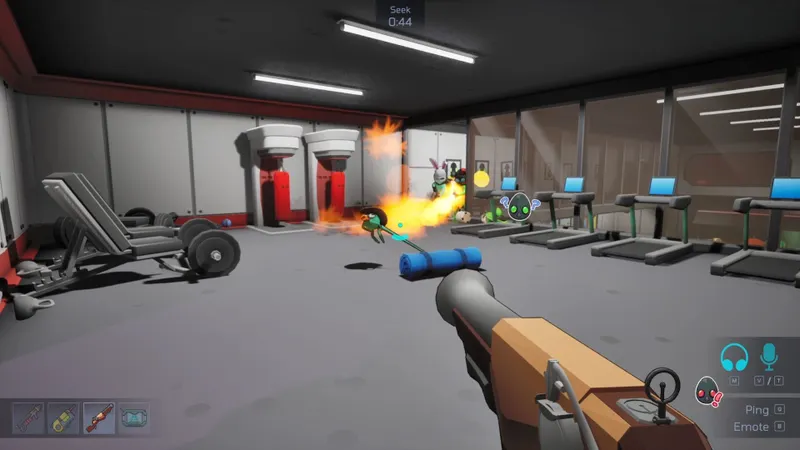
Per collegarsi agli amici, la descrizione ufficiale presenta inviti tramite Steam e codici lobby da condividere. Scegliete l’invito se volete comunicare l’accesso attraverso Steam, oppure il codice se preferite passarlo al gruppo in un messaggio. Sono alternative per raggiungere la lobby scelta; nessuna delle due, da sola, dimostra la compatibilità tra piattaforme.
- Verificate le installazioni. Confrontate gioco, studio e sistema operativo di ogni partecipante prima di organizzare la sessione nella configurazione Steam su Windows.
- Contate il gruppo. Assicuratevi che tutte le persone previste rientrino nella capienza della lobby, compresa quella che organizza la partita.
- Concordate dove incontrarvi. Preferite una lobby privata per riunire gli amici; usate il browser delle lobby pubbliche se cercate una partita aperta.
- Condividete l’accesso alla lobby scelta. Inviate un invito Steam o comunicate il codice della stessa lobby ai partecipanti.
- Verificate il risultato. Controllate che tutti abbiano raggiunto la stessa lobby. Ricevere un invito o un codice è soltanto il passaggio di accesso, non la conferma che il gruppo sia già riunito.
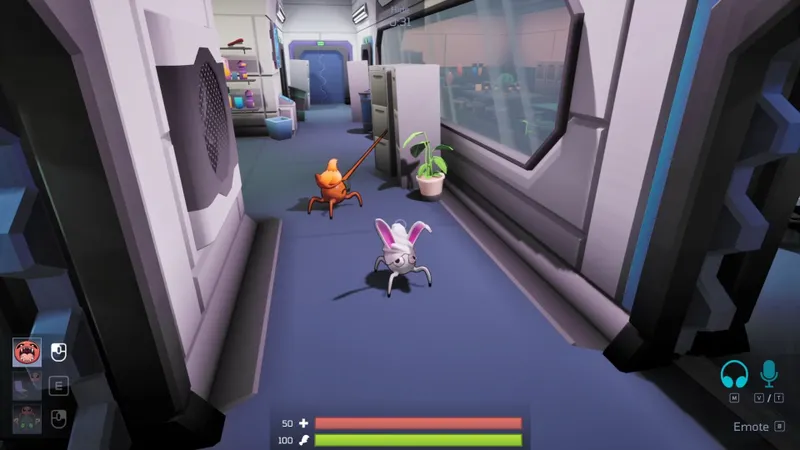
Se decidete di passare dall’invito Steam al codice, comunicate quello della lobby concordata. L’errore da evitare è dare indicazioni diverse ai membri del gruppo: chi cerca liberamente una partita pubblica non sta necessariamente seguendo gli amici che hanno ricevuto un invito verso una lobby specifica.
Quando il dubbio riguarda piattaforme diverse, provare un altro metodo di accesso non chiarisce il supporto al crossplay. Prima di insistere con i tentativi di connessione, ottenete una conferma relativa alle versioni che volete collegare. Un codice permette di raggiungere una lobby; non certifica che ogni edizione del gioco possa accedervi.
Cambiare piattaforma e recuperare i progressi
Giocare insieme e ritrovare i propri progressi sono esigenze diverse. Il crossplay riguarda la possibilità di partecipare alla stessa partita da piattaforme differenti; il trasferimento dei progressi riguarda la possibilità di recuperarli quando si cambia piattaforma. La scheda Steam di Mimicry! non documenta quest’ultima funzione.
Se state valutando un cambio di piattaforma, verificate quindi le condizioni di trasferimento prima di contare sul recupero dei progressi. Gli inviti, i codici e il browser delle lobby descrivono come raggiungere una partita e non forniscono garanzie sui salvataggi. Anche un’eventuale conferma del crossplay risponderebbe alla domanda sulla sessione condivisa, senza risolvere automaticamente quella sulla progressione.
Per riunire gli amici nella configurazione dichiarata, controllate le installazioni, scegliete una lobby adatta al gruppo e condividete l’accesso. La sessione è pronta quando tutti sono nella stessa lobby. Se giocare da piattaforme diverse è indispensabile, ottenete conferma della compatibilità delle versioni interessate prima di acquistare il gioco a questo scopo.