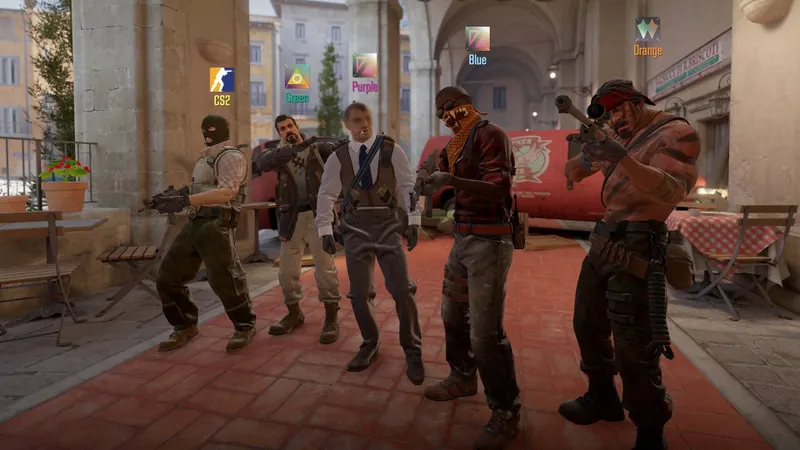
Pour bien régler Counter-Strike 2, commencez par sécuriser la fluidité et la lisibilité avant de chercher une image plus jolie. Cette base convient aux joueurs PC qui veulent réduire les distractions, conserver une visée régulière et trouver un plafond de FPS réellement stable pendant les combats.
À retenir
- Utilisez le plein écran, la fréquence maximale de votre écran et une résolution que votre PC tient sans variations brutales.
- Désactivez la synchronisation verticale et le flou de mouvement pour éviter une sensation de lourdeur dans les déplacements.
- Gardez une souris à DPI fixe et ne changez la sensibilité qu'après plusieurs minutes de test.
- Ne baissez pas toutes les options au minimum sans vérifier les ombres, les silhouettes et la lisibilité des effets.
Réponse rapide
Sur Windows comme sur SteamOS/Linux, ouvrez les réglages vidéo de Counter-Strike 2 et partez sur le plein écran, la fréquence maximale disponible, la synchronisation verticale désactivée et le flou de mouvement désactivé. Conservez d'abord la résolution native de l'écran. Le 4 : 3 étiré peut modifier la sensation de visée, mais il ne transforme pas automatiquement un PC limité en machine à haut FPS.
Pour une première configuration compétitive, privilégiez une image nette et stable : contraste renforcé des joueurs activé, détails des modèles et textures sur faible ou moyen, ombres globales sur moyen, effets et shaders réduits, occlusion ambiante désactivée si elle provoque des chutes, et FSR désactivé tant que le GPU tient la résolution choisie. Le meilleur réglage est celui qui reste constant dans une smoke, lors d'un duel rapproché et pendant un changement rapide de zone.
Counter-Strike 2 est disponible gratuitement sur Steam et la fiche officielle de Valve le présente comme un FPS compétitif sur Windows et SteamOS/Linux. Les réglages ci-dessous ciblent donc le PC, avec une méthode valable aussi bien pour une partie Premier que pour un entraînement en Match à mort. Retrouvez également les dossiers de la rubrique esport, les autres articles pratiques et les dernières informations sur jeu.vidéo.
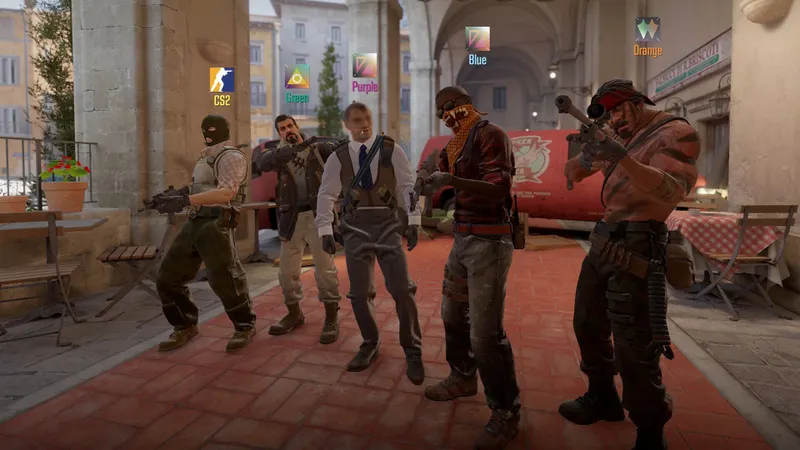
Réglages recommandés pour les meilleurs réglages Counter-Strike 2
Ouvrez Paramètres > Vidéo et appliquez les changements dans cet ordre. Ne modifiez pas tout en même temps : si les performances changent, vous devez savoir quelle option est responsable.
- Mode d'affichage : choisissez le plein écran. Il réduit les distractions liées au bureau et facilite le contrôle de la fréquence d'affichage.
- Fréquence : sélectionnez la valeur la plus élevée réellement proposée par votre écran. Vérifiez aussi le réglage Windows dans les paramètres d'affichage avancés, une étape rappelée par le support Steam pour les recommandations vidéo.
- Résolution : commencez en natif, généralement en 16 : 9. Passez en 4 : 3 uniquement si vous préférez clairement cette sensation après un test prolongé.
- Synchronisation verticale : désactivez-la pour la base compétitive. Si vous constatez du déchirement très visible, testez ensuite votre combinaison écran, pilote et technologie VRR plutôt que de changer immédiatement toute la configuration.
- Contraste renforcé des joueurs : activez-le. Il favorise la lecture des silhouettes et coûte moins cher en performances qu'une hausse générale de la qualité graphique.
- Flou de mouvement : désactivez-le. Il ajoute une traînée visuelle sans aider à contrôler un contre-strafe ou un ajustement de viseur.
- Textures et modèles : utilisez faible ou moyen sur une configuration modeste. Montez cette option seulement si la mémoire vidéo et les FPS restent confortables.
- Ombres : commencez sur moyen. Les ombres peuvent participer à la lecture d'une position ; les supprimer uniquement pour gagner quelques FPS n'est pas toujours le meilleur échange en match.
- Effets, shaders et particules : réduisez-les en priorité si les smokes ou les combats chargés provoquent des chutes.
- Anticrénelage : choisissez un niveau modéré. Une image trop crénelée fatigue la lecture des contours, tandis qu'un niveau élevé peut coûter des FPS sans améliorer vos décisions.
Pour la souris, partez d'une valeur que vous pouvez reproduire. Gardez le même DPI, désactivez l'accélération du pointeur dans Windows si elle est active, puis ajustez uniquement la sensibilité en petites étapes. La valeur d'un autre joueur ne garantit rien : la bonne sensibilité est celle qui permet un demi-tour contrôlé sans vous obliger à décoller la souris à chaque correction.
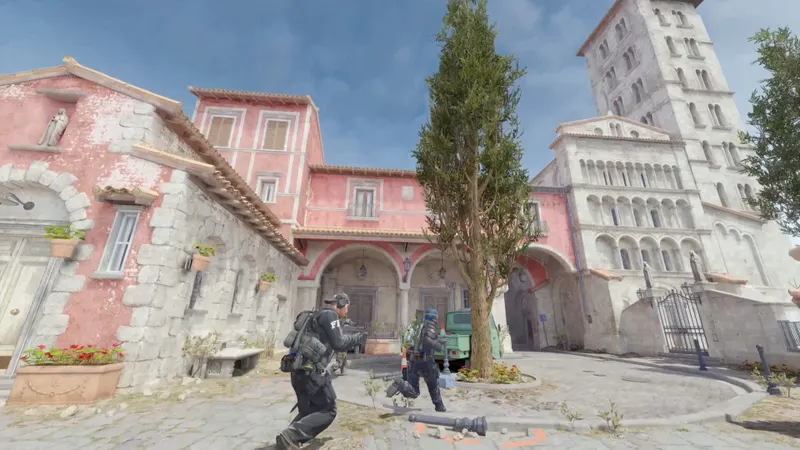
Tableau par plateforme
Counter-Strike 2 n'appelle pas la même optimisation selon l'environnement, même si les options du jeu restent proches. La fiche Steam officielle liste Windows et SteamOS/Linux ; les valeurs exactes dépendront du processeur, de la carte graphique, de la fréquence de l'écran et du pilote utilisé.
| Plateforme | Base recommandée | Priorité si les FPS chutent | Erreur fréquente |
|---|---|---|---|
| Windows PC | Plein écran, fréquence maximale, résolution native, V-Sync désactivée | Réduire effets, shaders, ombres et anticrénelage étape par étape | Modifier aussi les réglages du pilote et perdre la trace de la cause |
| SteamOS/Linux | Résolution stable, pilotes Vulkan à jour, préréglage modéré | Comparer la stabilité réelle après lancement et pendant les fumigènes | Comparer directement les FPS avec Windows sans tenir compte du pilote |
| Écran haute fréquence | Fréquence maximale confirmée dans le système et dans le jeu | Conserver une marge de stabilité plutôt que viser un chiffre maximal ponctuel | Laisser l'écran bloqué sur une fréquence basse |
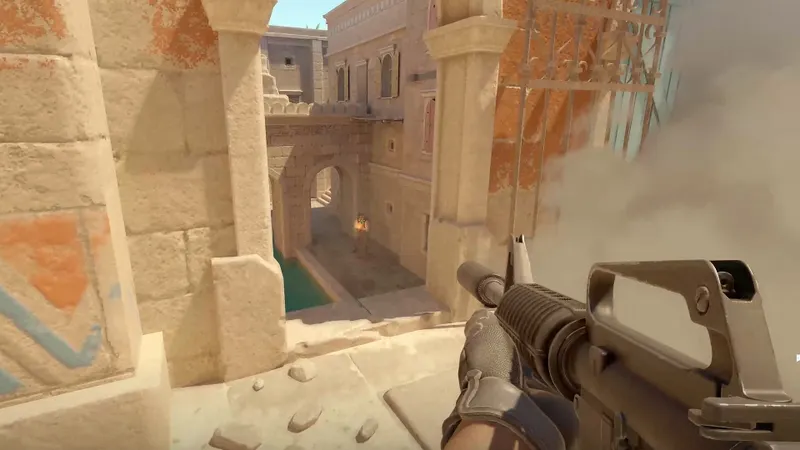
Sur un écran 144 Hz ou plus, ne poursuivez pas un nombre de FPS impressionnant si les valeurs chutent régulièrement. Une moyenne élevée avec des à-coups se ressent davantage qu'un plafond un peu inférieur mais constant. Faites aussi attention aux températures et aux applications en arrière-plan : un navigateur chargé ou une capture vidéo peut modifier le résultat d'une session à l'autre.
Méthode de test
Un réglage n'est pas validé parce qu'il paraît agréable dans le menu. Utilisez une routine courte et identique après chaque modification, puis revenez à votre ancienne configuration si le gain visuel ne compense pas la perte de lisibilité.
- Lancez le jeu et vérifiez la résolution, la fréquence et le mode d'affichage.
- Rejoignez une carte d'entraînement ou un mode avec une action régulière. Évitez de mesurer uniquement dans une zone vide.
- Testez dix minutes avec des déplacements, des tirs, des grenades et des changements de distance.
- Observez les chutes pendant les smokes et les affrontements groupés, pas seulement le FPS maximal affiché.
- Ne changez qu'une option, puis refaites la même séquence.
- Conservez le réglage qui offre le meilleur compromis entre stabilité, visibilité et confort de visée.
Si le jeu reste fluide dans une partie hors ligne mais saccade en match, ne concluez pas immédiatement que la carte graphique est en cause. Comparez la latence, les applications ouvertes, la température et la répétition du problème. Les options graphiques ne corrigent pas une connexion instable ou un serveur chargé.
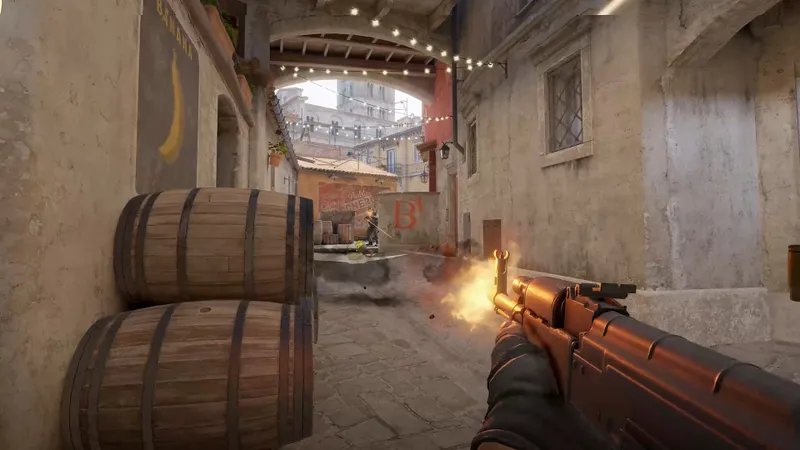
Pour afficher ou modifier certains paramètres avancés, Steam documente l'accès à la console développeur dans les jeux de Valve. Utilisez-la avec retenue : une commande ajoutée au lancement ou à une configuration peut compliquer le diagnostic après une mise à jour. Commencez par les menus, notez vos valeurs, puis ajoutez seulement les commandes dont vous comprenez l'effet.
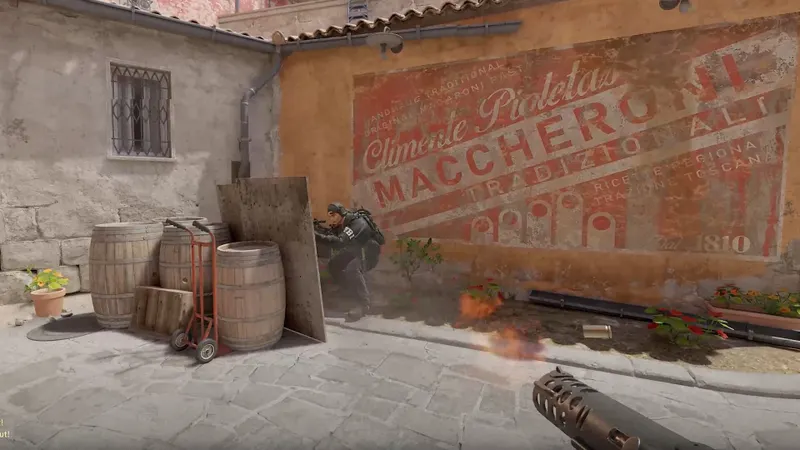
FAQ FPS/input
La priorité reste la constance. Une sensibilité parfaite ne compense pas une image qui saute au moment du duel, et une image très rapide ne sert à rien si les silhouettes se fondent dans le décor.
Questions fréquentes
Quels réglages choisir pour commencer ?
Prenez le plein écran, la fréquence maximale, la résolution native, la V-Sync désactivée, le flou de mouvement désactivé et le contraste renforcé activé. Testez ensuite les ombres et les effets avant de réduire davantage la qualité.
Comment gagner des FPS sans rendre l'image illisible ?
Réduisez d'abord les effets, les shaders, les particules et l'anticrénelage. Laissez les ombres sur moyen au départ et vérifiez les combats chargés avant de toucher à la résolution.
Faut-il privilégier qualité ou performance ?
En compétitif, privilégiez une performance stable et une image lisible. Une baisse de qualité est pertinente seulement si elle supprime des chutes visibles ou une latence gênante.
Quels réglages manette ou souris utiliser ?
À la souris, gardez un DPI fixe et modifiez la sensibilité par petites étapes. Pour une manette, ne recopiez pas une valeur de souris : conservez une zone morte minimale sans dérive et testez la visée dans le même mode avant de jouer classé.
Où vérifier les changements de réglages après une mise à jour ?
Consultez la fiche Steam officielle de Counter-Strike 2 et le support Steam consacré aux recommandations vidéo. Pour les commandes avancées, utilisez aussi la page officielle sur la console développeur des jeux Valve.
Sources vérifiées
Ces liens permettent de vérifier les informations clés utilisées dans cet article.
- store.steampowered.com : La fiche officielle Steam de Counter-Strike 2 confirme le développeur et l'éditeur Valve, le modèle free-to-play, les plateformes Windows et SteamOS/Linux, le moteur Source 2, les fumigènes dynamiques
- help.steampowered.com : Le support officiel Steam détaille les recommandations liées aux paramètres vidéo, à la fréquence d'affichage et aux technologies d'affichage variables. Page consultée le 2026-08-10.
- help.steampowered.com : Le support officiel Steam explique l'accès à la console développeur dans les jeux de Valve, utilisé ici pour encadrer les commandes avancées. Page consultée le 2026-08-10.