Les meilleurs réglages Clair Obscur sur Steam Deck doivent d'abord rendre les combats lisibles. Le jeu repose sur des parades, des esquives et des QTE. Un bel écran ne suffit pas si le frame pacing rend les timings mous.
À retenir
- Clair Obscur Expedition 33 est disponible sur Steam, PlayStation 5, Xbox Series X|S et Epic selon le site officiel.
- La page Steam du jeu liste la compatibilité Steam Deck comme vérifiée.
- La mise à jour officielle Thank You du 2025-12-12 mentionne des améliorations de performances sur plusieurs plateformes, dont les PC portables.
- Le profil conseillé vise d'abord un cap stable à 30 FPS avant toute hausse de qualité graphique.
La bonne base en 2026 est simple. Visez un cap stable, réduisez les effets qui brouillent l'image, puis testez la carte du monde et les scènes chargées.
Pour d'autres repères PC et console, gardez aussi nos pages articles, actualité et dernières actualités sous la main.
La page officielle indique que Clair Obscur Expedition 33 est disponible sur Steam, PlayStation 5, Xbox Series X|S et Epic. La page Steam liste aussi la compatibilité Steam Deck comme vérifiée. Vérifiez l'état de la fiche sur la page Steam et les notes du jeu sur le site Expedition 33.
Tableau des réglages Clair Obscur par modèle
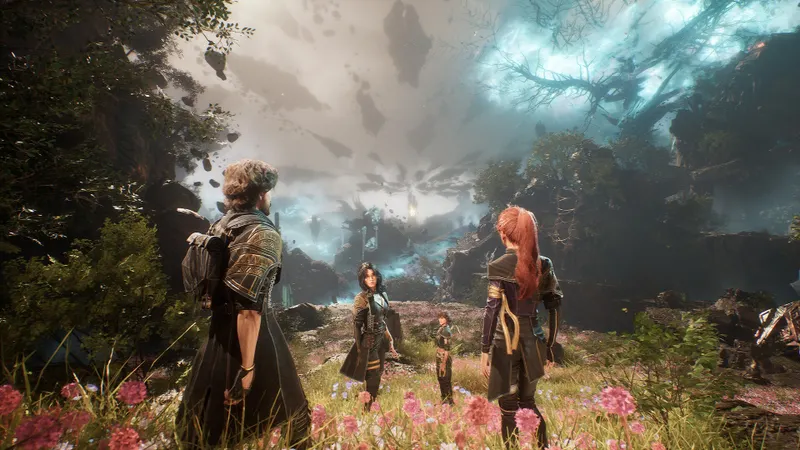
Le Steam Deck LCD et l'OLED ne se règlent pas exactement pareil. L'OLED a un écran plus fluide et une meilleure batterie. Le jeu reste pourtant exigeant, car il utilise Unreal Engine 5. Ne copiez pas un profil 45 FPS sans test réel.
| Machine | Objectif | Réglage conseillé | À surveiller |
|---|---|---|---|
| Steam Deck LCD | Session stable | 30 FPS, 60 Hz, TDP 10-12 W après test | Flou en mouvement, chutes sur la carte |
| Steam Deck OLED | Équilibre batterie | 30 FPS, luminosité modérée, effets de flou coupés | Autonomie réelle en zone ouverte |
| Steam Deck OLED | Réactivité | 45 FPS/45 Hz si stable, TDP plus haut | QTE, chauffe, ventilateur |
| Steam Deck docké | TV ou moniteur | 720p ou 800p upscalé, cap 30 FPS | Éviter le 1080p si le frame pacing se dégrade |
Erreurs à éviter avec les réglages Clair Obscur
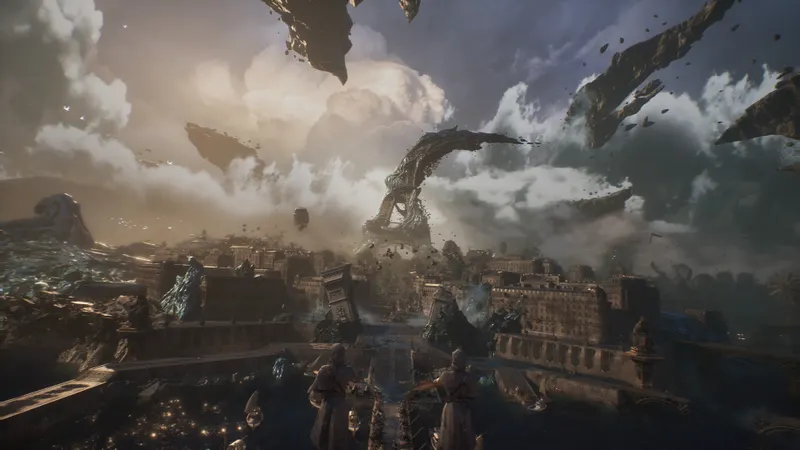
Ne changez pas cinq options à la fois. Vous ne saurez pas ce qui a vraiment amélioré ou dégradé l'expérience. Évitez aussi de valider un profil dans un couloir calme. La carte du monde et les scènes larges sont plus utiles.
- Ne forcez pas le 45 FPS si les parades deviennent irrégulières.
- Ne montez pas le TDP avant d'avoir baissé les options les plus lourdes.
- Ne gardez pas le motion blur si l'image devient difficile à lire.
- Ne testez pas en batterie faible si vous comparez l'autonomie.
- Ne forcez pas le 1080p en mode docké si le jeu perd en stabilité.
Impact des mises à jour
Les réglages peuvent bouger après un patch du jeu ou de SteamOS. Le billet officiel Thank You Update mentionne des améliorations de performance sur plusieurs plateformes, dont les PC portables. Refaites donc un test court après une grosse mise à jour.
Questions fréquentes
Quels réglages choisir au premier lancement sur Steam Deck ?Commencez par 30 FPS verrouillés, effets de flou désactivés et upscaler équilibré. Testez ensuite une zone ouverte avant de monter la qualité.
Baissez d'abord les ombres, les effets de post-traitement et la cible FPS. Gardez une qualité d'upscaling suffisante pour lire textes et visages.
Oui, seulement si votre sauvegarde reste stable en zone ouverte. Pour une longue session, 30 FPS donne souvent une meilleure autonomie.
Un upscaler trop bas, le motion blur ou la chromatic aberration peuvent brouiller l'image. Remontez l'upscaling et coupez les effets cinéma.
Utilisez une zone ouverte, un combat avec parades et un passage sur la carte du monde. Ces scènes exposent mieux les chutes de FPS.
Pas comme base. Utilisez plutôt 720p ou 800p upscalé avec un cap à 30 FPS si vous jouez sur TV ou moniteur.
Consultez la fiche Steam et le billet officiel de mise à jour.
Pas pour commencer. Stabilisez d'abord le profil Steam Deck officiel. Les mods peuvent casser après un patch et compliquer le dépannage.
Pour continuer à suivre le sujet, retrouvez aussi notre article sur [Guide] Steam Deck OLED réglages : FPS stables, batterie, notre article sur [Guide] Réglages Dune Awakening Steam Deck : 30 FPS.
Sources vérifiées
Ces liens permettent de vérifier les informations clés utilisées dans cet article.
- store.steampowered.com : La page Steam confirme la fiche PC du jeu, la présence sur Steam et la compatibilité Steam Deck affichée comme Verified au moment de la recherche.
- expedition33.com : Le site officiel confirme le principe du RPG, les plateformes Steam, PlayStation 5, Xbox Series X|S et Epic, ainsi que les médias officiels utilisés.
- expedition33.com : Le billet officiel Out Now confirme la sortie du jeu le 2025-04-24 et les plateformes listées.
- expedition33.com : Le billet officiel Thank You Update daté du 2025-12-12 confirme l'ajout de contenus, du Photo Mode, de localisations et d'améliorations de performance incluant les PC portables.
FAQ pratique
Cette FAQ complète le guide à partir des questions joueur traitées plus haut.
Quelle est la réponse rapide sur réglages Clair Obscur ?
Partez de la base indiquée dans ce guide, puis ajustez un seul réglage à la fois après un test en conditions réelles.
À qui s'adresse ce guide réglages Clair Obscur ?
Il vise les joueurs qui veulent une base fiable avant d'adapter les réglages à leur plateforme, leur manette ou leur style.
Que faut-il vérifier en premier ?
Vérifiez les informations officielles, les réglages clés, les erreurs fréquentes et les étapes pratiques déjà listées dans le guide.
Faut-il copier toutes les valeurs exactement ?
Utilisez les valeurs comme point de départ. Si une option gêne, modifiez uniquement celle-ci puis testez à nouveau.
Comment savoir si le setup fonctionne ?
Faites une courte session de test, comparez contrôle, lisibilité et régularité, puis gardez le même réglage plusieurs parties.
Quelle erreur faut-il éviter ?
Ne changez pas trop de paramètres d'un coup. Sinon, il devient impossible de savoir ce qui améliore ou dégrade vos sensations.
Est-ce valable sur toutes les plateformes ?
La méthode reste valable, mais la latence, la manette, l'écran et les patchs peuvent changer le ressenti final.
Quand faut-il mettre à jour ces réglages ?
Après un patch important, un changement de plateforme, une nouvelle saison ou une modification des recommandations officielles.