
Les meilleurs réglages Overwatch 2 partent d'une idée simple : garder une image stable, une visée nette et une interface lisible quand le combat devient chargé.
À retenir
- Overwatch est un jeu d'action en équipe free-to-play avec combats PvP 5v5 ou 6v6 selon les modes indiqués sur Steam.
- La page Steam liste Windows 10 64 bits, DirectX 11, 50 Go d'espace et 6 Go de RAM minimum pour PC.
- Steam indique des catégories d'accessibilité dont alternatives de couleur, sous-titres, volumes personnalisés et chat speech-to-text/text-to-speech.
- Blizzard a publié le 18 avril 2024 un Director's Take sur les périphériques non approuvés en console et leurs restrictions compétitives.
Sur PC, PlayStation, Xbox et Switch, le bon profil évite de tout changer après chaque mauvaise partie. Réglez d'abord les FPS. Ajustez ensuite le réticule. Testez enfin la sensibilité dans de vraies situations de duel.
Pour suivre les informations officielles, gardez la page Overwatch de Blizzard, la fiche Steam et le Director's Take sur les périphériques console. Sur jeu.vidéo, complétez avec la rubrique Esport, les articles et les dernières actualités.
Réglages FPS recommandés
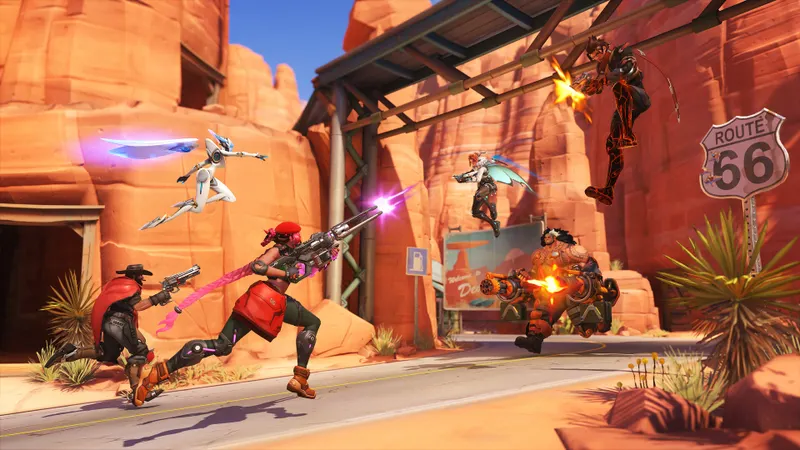
Un bon profil protège l'input avant le rendu. Si la souris répond en retard, une image plus belle ne vous aidera pas à gagner le duel.
| Option | Réglage conseillé | Gain joueur |
|---|---|---|
| Mode d'affichage | Plein écran sur PC | Moins de risques de latence et de micro-saccades. |
| Résolution | Native de l'écran | Silhouettes plus nettes à moyenne distance. |
| Qualité graphique | Basse à moyenne | FPS plus réguliers sans perdre la lecture du jeu. |
| Ombres | Basses | Gain de performance, faible intérêt compétitif. |
| Reflets et brouillard | Bas | Moins de pollution visuelle pendant les fights. |
| V-Sync | Désactivé si possible | Moins de latence, à réactiver si le tearing gêne vraiment. |
| Réticule | Point ou croix courte | Meilleur suivi des têtes et des cibles rapides. |
Sur PC modeste, ne baissez pas tout au hasard. Diminuez d'abord les options lourdes en combat : ombres, effets, reflets, brouillard et post-traitement.
Si les chutes continuent, réduisez l'échelle de rendu par petits paliers. Une valeur trop basse rend les ennemis flous et complique les tirs précis.
Meilleurs réglages Overwatch 2 par plateforme
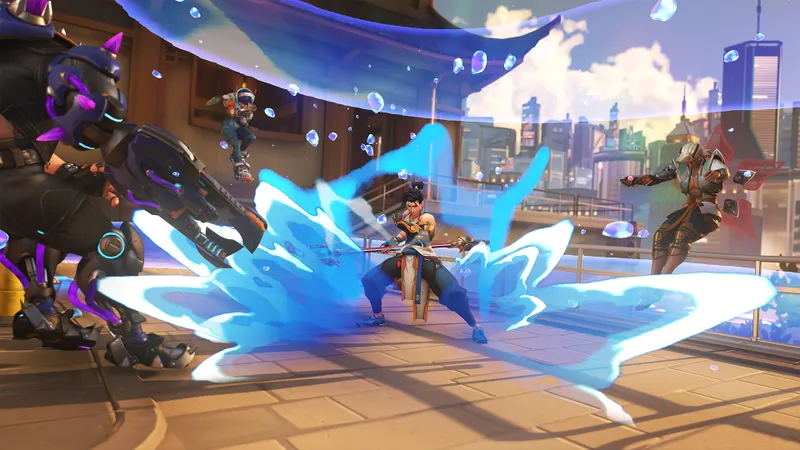
Les priorités changent selon la machine. La fiche Steam confirme la version PC et ses prérequis. Le site officiel présente aussi le cross-play et la progression.
| Plateforme | Priorité | À vérifier | Erreur à éviter |
|---|---|---|---|
| PC 60 Hz | Stabilité | Cap FPS stable, graphismes bas ou moyens | Pousser les détails alors que les fights chutent sous 60 FPS. |
| PC 144 Hz et plus | Réactivité | FPS proches ou supérieurs au taux de l'écran | Laisser V-Sync ajouter de la latence sans besoin. |
| PS5 / Xbox Series | Fluidité | Mode performance si disponible, écran en mode jeu | Jouer avec les traitements TV activés. |
| Switch | Lisibilité | HUD clair, bonne luminosité, réticule visible | Utiliser un réticule trop fin en mode portable. |
| Steam Deck | Confort | Texte lisible, commandes stables, FPS régulier | Ignorer les petits textes et le clavier virtuel. |
Sur console, Blizzard a détaillé sa position sur les périphériques non approuvés. En ranked, restez sur une configuration standard ou officiellement prise en charge.
Réticule, sensibilité et accessibilité
Un bon réticule doit rester visible sans couvrir la cible. Pour les héros hitscan, essayez un point central ou une petite croix. Pour les projectiles, une croix un peu plus large peut aider à anticiper la trajectoire.
- Ouvrez Options, puis Commandes ou les réglages du héros.
- Choisissez un héros que vous jouez vraiment, comme Soldier : 76, Kiriko, Ana ou Tracer.
- Mettez le réticule en vert, cyan ou magenta avec une forte opacité.
- Réduisez la taille si le viseur cache la tête des bots.
- Faites trente éliminations au terrain d'entraînement sans changer de réglage.
- Modifiez une seule valeur à la fois : taille, épaisseur ou sensibilité.
Les options d'accessibilité peuvent aussi aider en match. Steam liste les alternatives de couleur, les sous-titres, les volumes séparés et le speech-to-text/text-to-speech du chat.
Tester les meilleurs réglages Overwatch 2
Ne validez pas un profil après une seule bonne partie. Les maps, les héros et les effets changent trop vite. Une routine fiable prend environ vingt minutes.
- Terrain d'entraînement : suivez les bots lents, puis les bots mobiles.
- Partie rapide : jouez un hitscan, puis un projectile ou un support.
- Team fight chargé : surveillez les chutes de FPS pendant les ultimates.
- Après la partie : changez une seule option si le même problème revient.
- Après trois parties : gardez le profil si la visée reste stable, même en défaite.
Le meilleur signal n'est pas le nombre d'éliminations. Regardez si vous surcorrigez, perdez le viseur dans les explosions ou voyez les ennemis devenir flous à distance.
Erreurs à éviter avec les réglages Overwatch 2
La plus grosse erreur consiste à tout changer après une mauvaise session. Fixez une base, testez-la dans les mêmes conditions et ajustez lentement.
- Ne copiez pas une sensibilité extrême sans comprendre votre DPI ou votre manette.
- Ne réduisez pas l'échelle de rendu avant les options vraiment lourdes.
- Ne choisissez pas un réticule large pour compenser un mauvais contraste.
- Ne lancez pas une ranked juste après un gros changement de visée.
- Ne gardez pas les traitements TV si vous jouez sur console.
Questions fréquentes
Quels réglages choisir pour commencer ?Choisissez plein écran sur PC, résolution native, graphismes bas ou moyens, ombres basses, V-Sync désactivé si l'image reste propre, et réticule coloré.
Baissez d'abord ombres, reflets, brouillard, effets et post-traitement. Réduisez l'échelle de rendu seulement si les chutes continuent en combat.
Privilégiez la performance en PvP. Des FPS stables et un input propre valent mieux qu'un preset élevé qui chute pendant les ultimates.
Gardez une sensibilité horizontale plus haute que verticale. Baissez la zone morte sans créer de drift, puis testez sur une cible mobile.
Un point ou une petite croix verte, cyan ou magenta fonctionne bien. Évitez les viseurs larges qui cachent la tête des héros.
Testez au moins vingt minutes : terrain d'entraînement, partie rapide, puis combat chargé avant de modifier une autre valeur.
La fiche Steam indique une compatibilité jouable sur Steam Deck, avec du texte parfois petit et un clavier virtuel requis pour certaines saisies.
Consultez la page officielle Overwatch, la fiche Steam et le Director's Take de Blizzard.
Pour continuer à suivre le sujet, retrouvez aussi notre article sur [Guide] Meilleurs réglages THE FINALS : FPS, visée et, notre article sur [Guide] Path of Exile 2 manette : mieux voir le loot et.
Sources vérifiées
Ces liens permettent de vérifier les informations clés utilisées dans cet article.
- overwatch.blizzard.com : Page officielle Overwatch consultée le 2026-07-08 : confirme le positionnement free-to-play, le jeu en équipe, les héros, le cross-play et la progression.
- store.steampowered.com : Page Steam Overwatch consultée le 2026-07-08 : confirme la sortie Steam du 2023-08-10, les prérequis PC, les langues, les tags FPS/PvP et plusieurs catégories d'accessibilité.
- overwatch.blizzard.com : Director's Take officiel du 2024-04-18 : confirme la politique Blizzard sur les périphériques non approuvés en console, les restrictions compétitives et la mention des besoins d'accessibilité.
FAQ pratique
Cette FAQ complète le guide à partir des questions joueur traitées plus haut.
Quelle est la réponse rapide sur meilleurs réglages Overwatch 2 ?
Partez de la base indiquée dans ce guide, puis ajustez un seul réglage à la fois après un test en conditions réelles.
À qui s'adresse ce guide meilleurs réglages Overwatch 2 ?
Il vise les joueurs qui veulent une base fiable avant d'adapter les réglages à leur plateforme, leur manette ou leur style.
Que faut-il vérifier en premier ?
Vérifiez les informations officielles, les réglages clés, les erreurs fréquentes et les étapes pratiques déjà listées dans le guide.
Faut-il copier toutes les valeurs exactement ?
Utilisez les valeurs comme point de départ. Si une option gêne, modifiez uniquement celle-ci puis testez à nouveau.
Comment savoir si le setup fonctionne ?
Faites une courte session de test, comparez contrôle, lisibilité et régularité, puis gardez le même réglage plusieurs parties.
Quelle erreur faut-il éviter ?
Ne changez pas trop de paramètres d'un coup. Sinon, il devient impossible de savoir ce qui améliore ou dégrade vos sensations.
Est-ce valable sur toutes les plateformes ?
La méthode reste valable, mais la latence, la manette, l'écran et les patchs peuvent changer le ressenti final.
Quand faut-il mettre à jour ces réglages ?
Après un patch important, un changement de plateforme, une nouvelle saison ou une modification des recommandations officielles.



![[Guide] Mimic sur PC : vérifiez ces 3 points avant de changer vos réglages](https://jeu.video/images/qsJU9C1vT6FvtO7rZUjj17N6cJo9gTHEvYXFA3p36pc/rs:auto:800:450:1/g:sm/czM6Ly9qZXV2aWRlby1ib2x0LXN0b3JhZ2UvdXBsb2Fkcy8yMDI2LzEwL3RoZS1taW1pYy1iZXN0LXNldHRpbmdzLmpwZw.avif?v=1792493432)


