Les meilleurs réglages Rocket League ne transforment pas un débutant en champion, mais ils enlèvent beaucoup de bruit : caméra qui tremble, voiture trop molle, double saut raté, boost difficile à tenir pendant un aérien. L’objectif est simple : voir le terrain, garder une voiture prévisible et construire une mémoire musculaire stable.
camera settings rocket league: Réponse rapide
- Partez de la base recommandée avant de modifier les valeurs une par une.
- Testez séparément FPS, visibilité et contrôles pour mesurer chaque changement.
- Revérifiez le setup après un patch majeur, une mise à jour de pilotes ou un changement de plateforme.
FAQ rapide
Quels reglages choisir ?
Consultez la réponse directe et les sources officielles pour connaître l'état actuel de camera settings rocket league.
Comment gagner des FPS ?
Consultez la réponse directe et les sources officielles pour connaître l'état actuel de camera settings rocket league.
Faut-il privilegier qualite ou performance ?
Consultez la réponse directe et les sources officielles pour connaître l'état actuel de camera settings rocket league.
Quels reglages manette/souris ?
Consultez la réponse directe et les sources officielles pour connaître l'état actuel de camera settings rocket league.
À retenir
- Le support Epic liste les options caméra modifiables : FOV, hauteur, angle, distance, rigidité, vitesse de rotation et Camera Shake.
- L’ajustement officiel de mars 2020 a déplacé le preset par défaut vers Distance 270, Stiffness 0.5, Controller Deadzone 0.2 et Dodge Deadzone 0.8 pour aider les nouveaux joueurs.
- La vibration Rocket League se règle séparément via Controller Vibration et Vibration Intensity, avec un curseur de 0.00 à 3.00.
- L’Input Buffer est réglable dans Gameplay ; Epic indique que STS ou CSTS peuvent aider en cas de connexion instable.
Ce guide part d’un réglage de départ fiable pour manette, puis explique quoi modifier après quelques matchs. Gardez aussi un œil sur nos dossiers esport, nos articles pratiques et les dernières actualités si vous suivez les saisons compétitives.
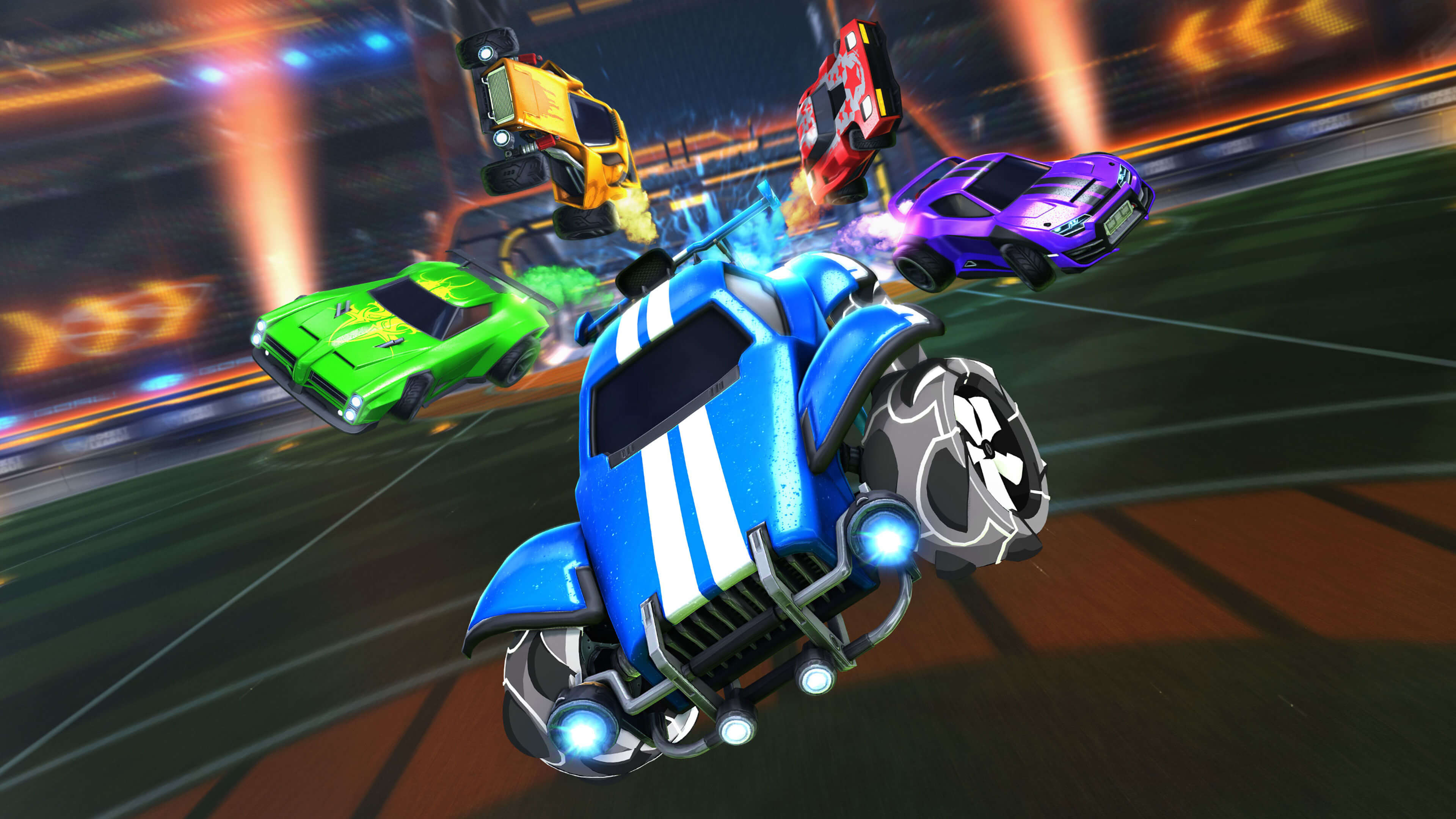
À retenir
- Désactivez Camera Shake : l’effet est spectaculaire, mais il gêne la lecture du ballon.
- Commencez avec FOV 110, Distance 270, Height 100 et Angle -4, puis ajustez par petites touches.
- Gardez une Controller Deadzone basse seulement si votre stick ne dérive pas.
- Montez Dodge Deadzone si vous faites des backflips involontaires en voulant double sauter.
- Placez Powerslide et Air Roll sur le même bouton pour apprendre plus vite les recoveries.
- Testez chaque changement en entraînement libre avant de lancer une ranked.
Meilleurs réglages caméra Rocket League pour voir le terrain
La caméra doit montrer assez de terrain sans éloigner la voiture au point de perdre vos touches de balle. Le support officiel Epic explique que les options caméra modifient le champ de vision, la hauteur, l’angle, la distance, la rigidité et la vitesse de rotation. Pour un débutant, le bon réglage est celui qui rend les rebonds et les adversaires plus lisibles, pas celui qui imite aveuglément un joueur pro.
| Option | Réglage conseillé | Pourquoi |
|---|---|---|
| Camera Shake | Off | Image plus propre lors des chocs et boosts. |
| FOV | 110 | Meilleure vision latérale du terrain. |
| Distance | 270 | Bonne lecture voiture-ballon sans trop s’éloigner. |
| Height | 100 | Repère stable pour dribbles, tirs et challenges. |
| Angle | -4 | Vue légèrement plongeante, facile à contrôler. |
| Stiffness | 0.45 à 0.55 | Caméra assez stable sans devenir rigide. |
| Swivel Speed | 5.00 | Rotation de caméra réactive mais contrôlable. |
| Transition Speed | 1.20 | Passage fluide entre caméra ballon et caméra libre. |
Si vous débutez, ne changez pas trois valeurs à la fois. Faites cinq minutes d’entraînement libre, touchez le ballon en ligne droite, tentez deux tirs simples, puis jouez un match casual. Si la voiture vous semble trop petite, baissez Distance à 260. Si vous perdez les adversaires sur les côtés, gardez FOV 110 et évitez de réduire l’angle trop fortement.
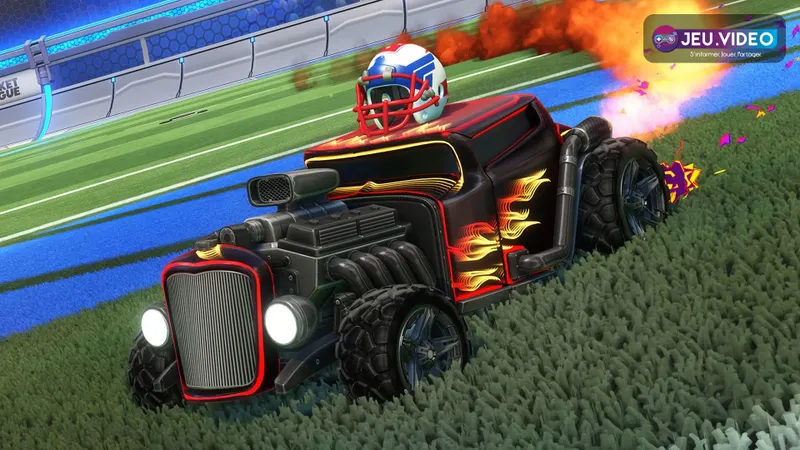
Réglages manette Rocket League : la base fiable
Rocket League se joue très bien à la manette, à condition de rendre le boost, le saut, le frein et le powerslide accessibles sans tordre la main. Le piège classique consiste à garder Boost sur un bouton qui empêche de sauter proprement. Tant que vous ne pouvez pas accélérer, sauter et booster presque en même temps, vos aerials resteront irréguliers.
Une base simple : Accélérer sur R2/RT, Frein sur L2/LT, Saut sur Croix/A, Boost sur R1/RB, Powerslide et Air Roll sur L1/LB, Ball Cam sur Triangle/Y. Ce placement libère le pouce droit et rend les recoveries beaucoup plus naturelles. Les joueurs clavier-souris peuvent progresser, mais la majorité des réglages de précision et des habitudes compétitives se construisent autour de la manette.
- Ouvrez Settings, puis Controls.
- Déplacez Boost sur R1/RB si vous le gardiez sur Rond/B.
- Mettez Powerslide et Air Roll sur L1/LB.
- Gardez Ball Cam sur Triangle/Y pour l’activer sans réfléchir.
- Lancez Free Play et vérifiez que vous pouvez sauter, booster et air roll dans le même mouvement.
- Ne changez plus les boutons pendant au moins dix matchs, sauf inconfort évident.
Deadzone et sensibilité : corriger une voiture molle ou nerveuse
La Controller Deadzone détermine la quantité de mouvement nécessaire sur le stick avant que le jeu réagisse. Plus elle est basse, plus la voiture répond vite. Plus elle est haute, plus elle filtre les petits mouvements parasites. Le bon départ se situe souvent autour de 0.10, mais une manette usée peut demander 0.15 ou 0.20 pour éviter le drift.
La Dodge Deadzone est différente : elle décide à quel moment une inclinaison du stick déclenche un flip au lieu d’un double saut vertical. Si vous faites souvent un backflip en voulant monter droit vers le ballon, augmentez cette valeur. Si vos flips ne sortent pas quand vous les demandez, baissez-la légèrement. L’ancien ajustement officiel de 2020 a justement augmenté la Dodge Deadzone par défaut pour aider les nouveaux joueurs à mieux contrôler leur voiture.
| Problème | Réglage à tester | Résultat attendu |
|---|---|---|
| La voiture dérive sans toucher au stick | Controller Deadzone 0.15 à 0.20 | Moins de mouvements fantômes. |
| La voiture répond trop lentement | Controller Deadzone 0.08 à 0.12 | Direction plus directe. |
| Backflip involontaire en aerial | Dodge Deadzone 0.75 à 0.85 | Double saut plus fiable. |
| Flip difficile à déclencher | Dodge Deadzone 0.65 à 0.75 | Flip plus facile sur petite inclinaison. |
| Virages trop secs | Steering Sensitivity 1.30 à 1.50 | Direction plus progressive. |
| Aerials trop lents | Aerial Sensitivity 1.40 à 1.70 | Rotation aérienne plus réactive. |
Vibration, input buffer et confort de jeu
La vibration donne du retour, mais elle peut aussi masquer de petites corrections au stick. Le support officiel Epic précise que Rocket League sépare Controller Vibration et Vibration Intensity, avec une intensité réglable de 0.00 à 3.00. Pour progresser, choisissez Disabled ou Default avec une intensité faible. Évitez All si vous sentez le boost perturber votre précision.
L’Input Buffer se trouve dans Gameplay. Epic indique que des valeurs plus élevées peuvent augmenter l’input lag, le rubber-banding et la latence, tandis que STS et CSTS peuvent aider certains joueurs avec une connexion instable. En connexion propre, restez sur Default. Si vous jouez en Wi-Fi irrégulier et voyez des corrections réseau, testez STS pendant plusieurs matchs casual, puis revenez à Default si la sensation devient flottante.
Pour suivre les informations officielles, utilisez la page support caméra Rocket League et la page Input Buffering. Elles servent de référence quand une mise à jour modifie les menus ou les explications.
Routine de test avant de lancer la ranked
Un réglage n’est bon que s’il résiste à une situation réelle. Entraînez-vous dans Free Play, puis jouez en casual avant de toucher à la ranked. Ne jugez pas un nouveau preset sur un seul tir raté : votre cerveau doit recalibrer les distances.
- Deux minutes : roulez sans ballon, powerslide à chaque demi-tour, vérifiez que la caméra reste lisible.
- Trois minutes : frappez le ballon contre les murs et suivez les rebonds avec Ball Cam.
- Trois minutes : tentez des aerials simples sans chercher la puissance.
- Un match casual : observez si vous perdez la balle, les adversaires ou votre voiture.
- Après le match : ne modifiez qu’une seule valeur, puis recommencez.

Erreurs à éviter avec les réglages Rocket League
La première erreur est de copier un joueur pro sans comprendre son style. Une distance très basse peut aider en dribble, mais elle punit un débutant qui ne lit pas encore les rotations. Une sensibilité très haute rend les recoveries rapides, mais elle amplifie les corrections paniquées.
La deuxième erreur est de changer de preset après chaque défaite. Si vos tirs partent mal, le problème vient parfois de l’approche, du timing ou de l’angle, pas de la caméra. Gardez votre base au moins une semaine, puis ajustez seulement ce qui vous bloque vraiment.
La troisième erreur est d’ignorer les plateformes. Rocket League reste disponible sur Epic Games Store, PlayStation, Xbox et Nintendo Switch, avec du jeu en ligne compétitif et du support manette. Une manette différente peut toutefois changer la sensation de deadzone. Faites donc vos tests sur la plateforme que vous utilisez vraiment en match.
Questions fréquentes
Quel est le meilleur réglage caméra Rocket League pour débuter ?Commencez avec FOV 110, Distance 270, Height 100, Angle -4, Stiffness 0.45 à 0.55 et Camera Shake désactivé.
Oui. L’effet donne de l’impact visuel, mais il rend les rebonds, les contacts et les duels plus difficiles à lire.
Montez progressivement vers 0.15 ou 0.20. Si le drift continue, le problème vient probablement du stick ou du logiciel de la manette.
Votre Dodge Deadzone est souvent trop basse ou votre stick part trop vers l’arrière. Testez 0.75 à 0.85 pour sécuriser le double saut.
Pour beaucoup de joueurs, oui, car cela permet de sauter et booster sans déplacer le pouce entre deux boutons importants.
Comptez une à deux soirées de jeu pour retrouver vos réflexes, et une semaine si vous déplacez Boost ou Air Roll.
Non. Gardez la même base pour construire votre mémoire musculaire. Ajustez votre positionnement, pas votre caméra à chaque mode.
Consultez le blog officiel Rocket League et le support Epic sur la caméra.
Pour continuer à suivre le sujet, retrouvez aussi notre article sur [Guide] Valorant débutant : réglages, agents et routine, notre article sur [Guide] Warframe cross save : lier ses comptes sans.
Sources vérifiées
Ces liens permettent de vérifier les informations clés utilisées dans cet article.
- store.epicgames.com : Epic Games Store confirme les plateformes PC via Epic Games Store, le support manette, le multijoueur, le cross-platform et la date de sortie initiale 2015-07-07.
- epicgames.com : Support Epic caméra Rocket League : confirme le rôle des options FOV, Height, Angle, Distance, Stiffness, Swivel Speed, Camera Shake et Ball Cam Indicator. Page consultée le 2026-05-18.
- epicgames.com : Support Epic vibration Rocket League : confirme Controller Vibration, Vibration Intensity, les modes Disabled/Default/All et le curseur 0.00 à 3.00. Page consultée le 2026-05-18.
- epicgames.com : Support Epic Input Buffering : confirme Default, STS, CSTS, l’impact potentiel sur input lag, rubber-banding et latence. Page consultée le 2026-05-18.
À lire ensuite sur jeu.video
Ces pages complètent le sujet avec les réponses les plus utiles pour les joueurs.
- camera settings rocket league - informations pratiques et contexte à consulter ensuite.