Les meilleurs réglages Cyberpunk 2077 se jouent en deux temps : stabiliser le framerate, puis seulement remettre les effets coûteux qui valent vraiment le coup. Night City est superbe, mais elle sanctionne vite un ray tracing trop ambitieux, une résolution mal choisie ou un HDR réglé à l’œil.
À retenir
- Les prérequis officiels de Cyberpunk 2077 depuis l’Update 2.0 demandent 70 Go de stockage SSD pour les configurations actuelles.
- La mise à jour 2.3 ajoute notamment FSR 3.1 Frame Generation, Intel XeSS 2.0, HDR10+ Gaming et le VRR sur PS5 et Xbox Series X|S.
- Le patch 2.31 ajoute une option pour désactiver le vignettage dans Settings → Graphics → Basic.
- CD PROJEKT RED liste des paliers distincts pour le rendu sans ray tracing, le ray tracing et le ray tracing Overdrive.
Ce guide s’adresse aux joueurs qui veulent lancer ou relancer Cyberpunk 2077 en 2026 sur PC, PS5, Xbox Series X|S, Mac ou Nintendo Switch 2, sans passer une heure dans les menus avant chaque session. Pour d’autres guides pratiques, gardez aussi un œil sur nos articles de fond, l’actualité jeu.vidéo et les dernières mises à jour gaming.
- Lancez le jeu avec vos pilotes graphiques à jour.
- Choisissez un preset proche de votre matériel : Moyen, Élevé ou Ultra sans ray tracing pour commencer.
- Activez l’overlay FPS de votre plateforme ou de votre GPU.
- Roulez dans une zone dense de Night City pendant deux minutes.
- Si les FPS chutent trop souvent, baissez les réglages lourds avant de réduire la résolution.
Meilleurs réglages Cyberpunk 2077 sur PC : base fiable
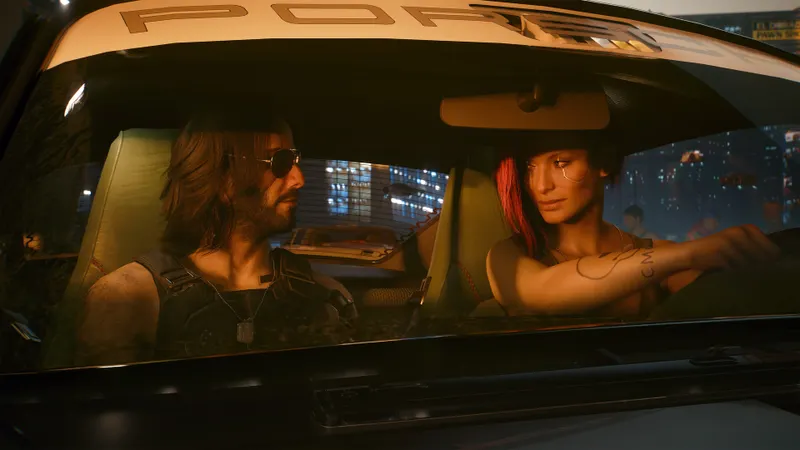
Les configurations officielles de CD PROJEKT RED confirment que le jeu demande un SSD et reste gourmand en CPU comme en GPU depuis la version 2.0. La page support indique notamment 70 Go de stockage SSD et des paliers séparés pour le rendu classique, le ray tracing et l’Overdrive. Vérifiez votre machine avec les prérequis PC officiels avant de chercher un miracle dans les options.
Sur RTX 40 ou RTX 50, DLSS avec Frame Generation peut rendre le ray tracing plus confortable. Sur RTX plus ancienne, testez DLSS Qualité ou Équilibré avant de chercher le path tracing. Sur Radeon compatible, FSR 3.1 Frame Generation devient intéressant si votre framerate natif reste déjà autour de 45 à 60 FPS. Sur GPU Intel, XeSS 2.0 sert surtout à récupérer de la marge sans trop salir l’image.
- Si l’image scintille en mouvement, remontez le mode d’upscaling vers Qualité.
- Si la visée semble lourde, coupez la génération d’images et baissez plutôt quelques effets.
- Si vous jouez au pad en exploration, la génération d’images est plus facile à tolérer qu’en build très nerveux.
- Si vous activez le path tracing, testez toujours une mission avec combat, pas seulement une rue vide.
Ray tracing, path tracing et Overdrive : quand les activer

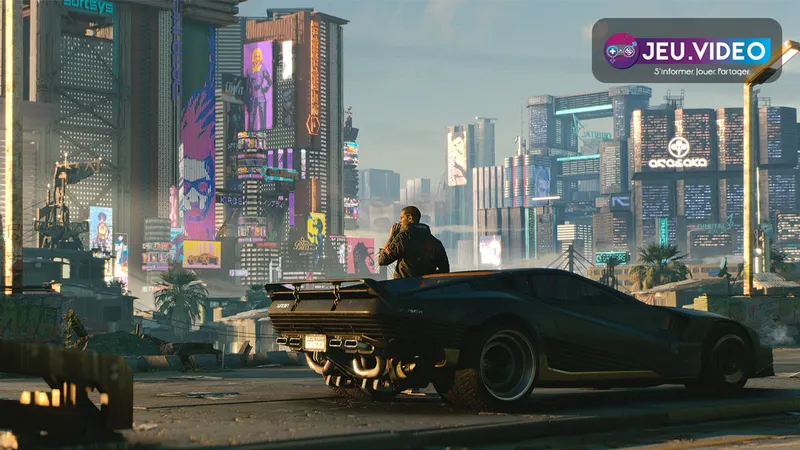
Le ray tracing transforme l’éclairage de Night City, mais il n’est pas gratuit. NVIDIA rappelle que Cyberpunk 2077 prend en charge DLSS 3.5 avec Ray Reconstruction pour améliorer le rendu ray traced, et CD PROJEKT RED liste un palier Overdrive très exigeant. En pratique, ne cherchez pas à tout activer si votre écran ou votre style de jeu ne le justifie pas.
Pour un premier réglage, activez d’abord le ray tracing local ou les reflets, puis regardez l’impact. Si vous perdez trop, revenez au rendu classique et gardez plutôt une résolution plus nette. Le path tracing est surtout une option vitrine pour les cartes très haut de gamme ou les sessions photo. En combat, un rendu moins spectaculaire mais stable vous fera moins rater vos déplacements.
La règle simple : si vous descendez sous votre cible FPS dans les zones chargées, le ray tracing est trop haut. Si vous gardez la cible mais que la visée flotte, la génération d’images compense trop une base faible.
Visibilité, HUD, HDR et confort : les options à corriger tout de suite
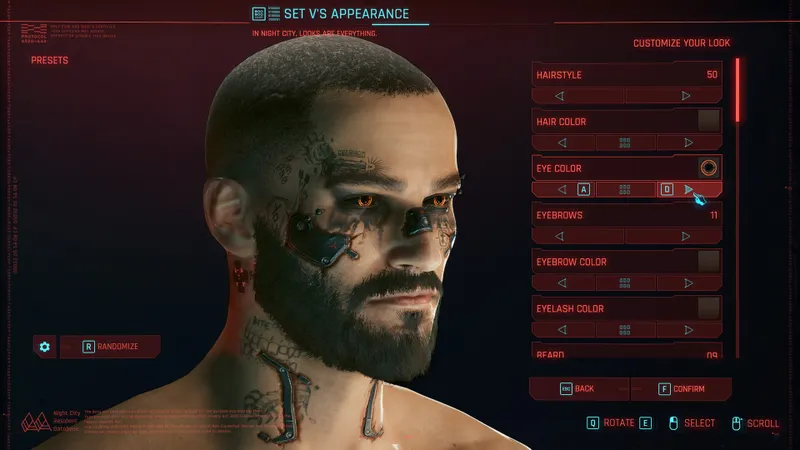
Les meilleurs réglages Cyberpunk ne concernent pas seulement les FPS. Night City mélange néons, fumée, pluie, reflets et interfaces chargées. Un jeu plus lisible fatigue moins, surtout pendant les gigs, les poursuites et les fusillades en intérieur.
Commencez par la luminosité et le HDR. Le patch 2.3 a amélioré l’écran de réglage HDR et clarifié le Tone-Mapping Midpoint. Si les noirs sont bouchés, vous perdrez des ennemis dans les intérieurs. Si les hautes lumières explosent, les panneaux et les néons deviennent illisibles.
Ensuite, passez dans Graphismes puis Basic pour tester le vignettage. Le patch 2.31 ajoute une option pour le désactiver. Beaucoup de joueurs préfèrent le couper, car les bords assombris peuvent donner une impression de tunnel dans les combats. Ajustez aussi la taille du HUD si vous jouez loin d’un téléviseur.
Réglages console et Steam Deck : viser la régularité
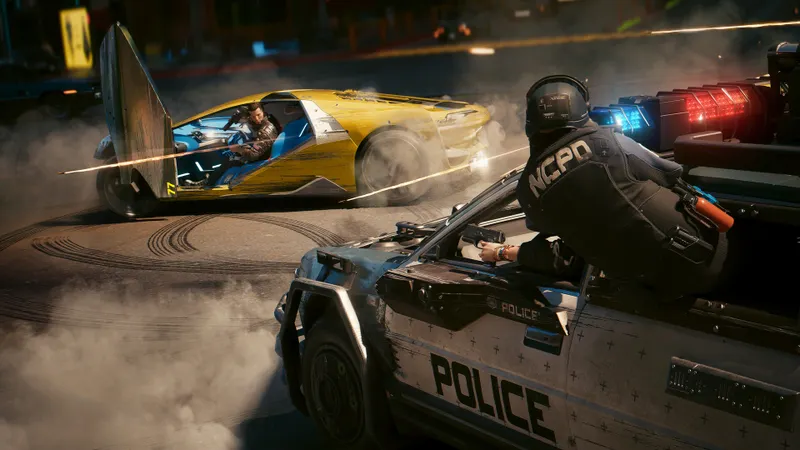
Sur PS5, Xbox Series X|S et Nintendo Switch 2, vous aurez moins de curseurs, mais le choix du mode reste décisif. Le patch 2.3 ajoute le VRR sur PS5 et Xbox Series X|S, ce qui aide les écrans compatibles à lisser les variations. Activez le VRR côté console et téléviseur si votre écran le supporte.
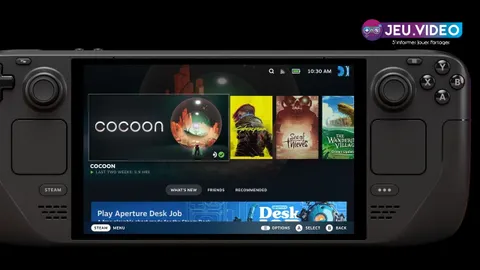
Sur Steam Deck, Steam indique que Cyberpunk 2077 est vérifié et que la configuration graphique par défaut fonctionne bien. Cela ne veut pas dire que tout doit rester au maximum. Limitez les FPS, acceptez une résolution interne plus basse et gardez l’interface lisible. Pour une session longue, une limite stable vaut mieux qu’un pic de FPS suivi de chutes thermiques.
Checklist rapide avant de relancer une vraie partie
- Mettre le jeu à jour et vérifier les pilotes GPU sur PC.
- Choisir une cible FPS réaliste : 30, 40, 60 ou plus selon l’écran.
- Activer l’upscaling adapté à votre carte : DLSS, FSR ou XeSS.
- Baisser ray tracing, reflets, ombres et volumétrie avant les textures.
- Tester une zone dense, une conduite rapide et un combat intérieur.
- Régler HDR, luminosité, taille du HUD et vignettage.
- Sur console, activer VRR si l’écran le permet.
- Garder un preset manuel sauvegardé après chaque test concluant.
Questions fréquentes
Quel est le meilleur réglage pour gagner des FPS dans Cyberpunk 2077 ?Baissez d’abord le ray tracing, les reflets, les ombres et la volumétrie, puis activez DLSS, FSR ou XeSS en mode Qualité ou Équilibré.
Choisissez performance pour les combats et la conduite. Gardez qualité seulement si vous privilégiez l’exploration et acceptez une réponse moins vive.
Non, sauf pour tester ou faire des captures. Pour jouer, gardez un rendu classique plus stable avec une image nette.
Utilisez DLSS sur GPU NVIDIA RTX, FSR sur Radeon ou matériel compatible, et XeSS sur GPU Intel ou quand l’image vous paraît plus propre.
La génération d’images améliore la fluidité perçue mais ne réduit pas toujours la latence. Si la visée flotte, coupez-la et baissez les effets lourds.
Dans le patch 2.31, CD PROJEKT RED a ajouté une option pour désactiver le vignettage dans Settings → Graphics → Basic.
Consultez les notes du patch 2.31, les notes de la mise à jour 2.3 et le support CD PROJEKT RED.
Oui, la page Steam le liste comme vérifié Steam Deck, mais il reste préférable de limiter les FPS et de garder des réglages bas à moyens.
Pour continuer à suivre le sujet, retrouvez aussi notre article sur [Guide] GTA 6 date de sortie : plateformes, wishlist et, notre article sur [Guide] Réglages Assassin’s Creed Shadows : FPS stables.
Sources vérifiées
Ces liens permettent de vérifier les informations clés utilisées dans cet article.
- support.cdprojektred.com : CD PROJEKT RED confirme les configurations PC actuelles pour Cyberpunk 2077 et Phantom Liberty depuis l’Update 2.0, dont les paliers sans ray tracing, ray tracing et Overdrive. Page mise à jour 2026-01 selon le support.
- cyberpunk.net : Notes officielles de l’Update 2.3 publiées le 2025-07-16 : FSR 3.1 Frame Generation, Intel XeSS 2.0, HDR10+ Gaming, VRR console et améliorations de l’écran HDR.
- cyberpunk.net : Notes officielles du patch 2.31 publiées le 2025-09-11 : option de désactivation du vignettage, corrections path tracing, Reflex et optimisations Mac.
- store.steampowered.com : Page Steam officielle : confirme les plateformes, la compatibilité Steam Deck vérifiée, les fonctionnalités Steam et les captures/store assets utilisés.