
Pour trouver les meilleurs réglages Marvel Rivals, commencez par la lisibilité et la stabilité. L’image doit rester claire quand plusieurs ultimes explosent. Votre visée doit aussi répondre de façon régulière.
À retenir
- Marvel Rivals est disponible sur Windows, PlayStation 5, PlayStation 4 et Xbox Series X|S selon les pages officielles.
- La page Steam indique DirectX 12, 16 Go de RAM et recommande une installation sur SSD.
- NetEase a ajouté Raw Input pour la souris dans Settings - Keyboard via les patch notes du 14 mars 2025.
- L’optimisation de performance PC se trouve dans Settings > Other > Performance Optimization Beta et demande un redémarrage.
Le but n’est pas de pousser tous les graphismes au maximum. Un bon setup aide surtout à suivre les silhouettes, éviter les saccades et garder le contrôle dans les gros combats. Les chemins officiels importants restent les options d’affichage, clavier/souris, contrôleur, accessibilité et le menu Settings > Other pour l’optimisation PC.
Pour compléter vos réglages, gardez aussi sous la main la rubrique Esport, les articles de fond et les dernières actualités jeu vidéo.
Meilleurs réglages Marvel Rivals : réponse rapide
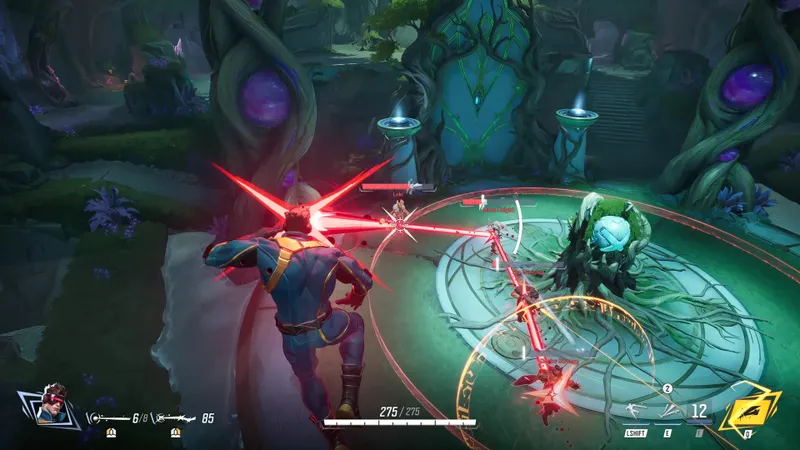
Sur PC, utilisez un mode plein écran, une limite de FPS stable et la V-Sync désactivée si votre écran gère bien la latence. Baissez d’abord les effets, les ombres, les reflets et l’illumination globale.
Activez Raw Input si la souris semble irrégulière. NetEase a ajouté cette option dans les réglages clavier/souris. À la manette, gardez une vitesse assez haute pour vous retourner, mais pas au point de dépasser chaque cible.
Meilleurs réglages Marvel Rivals à retenir
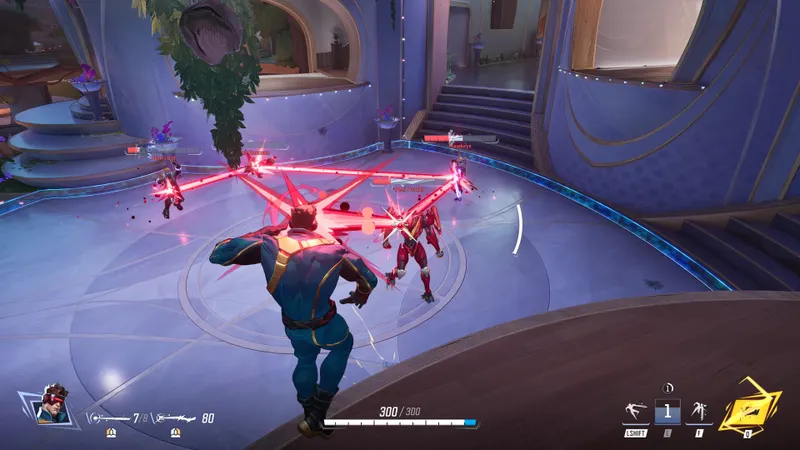
- Visez des FPS constants plutôt qu’un pic élevé qui chute en combat.
- Baissez d’abord effets, ombres, reflets et illumination globale.
- Sur PC, testez Raw Input si la souris paraît irrégulière.
- Sur laptop, utilisez le GPU dédié, le mode performance et une limite de FPS.
- À la manette, adaptez la sensibilité au rôle du héros.
- Après chaque changement, testez deux combats avant la ranked.
Réglages FPS Marvel Rivals recommandés
Marvel Rivals est un hero shooter 6v6 rapide. Les environnements destructibles et les effets de compétences peuvent faire chuter les performances. Une option acceptable en entraînement peut devenir trop lourde en combat d’équipe.
| Réglage | Base conseillée | Intérêt joueur |
|---|---|---|
| Mode d’affichage | Plein écran ou plein écran exclusif si disponible | Réduit les risques de latence et de micro-saccades. |
| Frame Rate Limit | Cap stable proche de votre écran | Évite les variations brutales et la chauffe sur portable. |
| Anti-Aliasing | Bas, Performance ou Off selon la netteté | L’option Off permet de tester un gain FPS. |
| Model Detail | Performance ou moyen | Garde les silhouettes lisibles. |
| Global Illumination | Off ou bas | Option coûteuse, peu utile en duel. |
| Reflection Quality | Off ou bas | Gain fréquent sur les cartes brillantes. |
| Effets | Bas à moyen | Réduit le bruit visuel pendant les ultimes. |
Ne mettez pas tout au minimum sans vérifier l’image. Si les contours deviennent difficiles à lire, remontez un peu les modèles ou les textures. Baissez plutôt les reflets et les effets.
Réglages Marvel Rivals par plateforme
Marvel Rivals est disponible sur Windows via Steam, Epic et le launcher officiel, ainsi que sur PlayStation et Xbox selon les pages officielles. La priorité change selon votre machine.
| Plateforme | Priorité | Premier test | Erreur à éviter |
|---|---|---|---|
| PC fixe | FPS et latence | Cap FPS stable, Raw Input, effets bas | Garder les reflets élevés pour un faible gain visuel. |
| PC portable | Chauffe et stabilité | GPU dédié, mode performance, Frame Rate Limit | Débloquer les FPS puis subir du throttling. |
| PS5 / Xbox Series | Lisibilité et contrôle | Sensibilité manette, HUD, audio | Changer dix options sans tester un héros fixe. |
| PS4 | Stabilité | Interface plus légère et meilleure visibilité | Compter sur les effets pour lire les menaces. |
Visibilité Marvel Rivals : réduire le bruit avant la sensibilité
Une mauvaise visée vient parfois d’un problème de lecture. Si vous perdez les cibles dans les explosions, baissez les effets. Gardez aussi un réticule très visible.
Choisissez une couleur qui tranche sur les cartes claires et sombres. Cyan, vert vif ou magenta ressortent souvent mieux qu’un blanc discret. Sur les cartes verticales, surveillez les toits, les bords d’écran et les lignes de vue cassées.
Souris, manette et sensibilité Marvel Rivals
Ne copiez pas une sensibilité de joueur pro sans connaître son DPI, son écran et ses héros. Réglez par rôle. Les duellistes hitscan demandent une micro-correction propre. Les tanks, flankers et héros de mêlée ont besoin de tourner plus vite.
- Choisissez un héros que vous jouez souvent.
- Allez en practice ou dans un mode sans pression.
- Placez le viseur sur une cible, faites demi-tour, puis revenez dessus.
- Si vous dépassez toujours la cible, baissez de 5 à 10%.
- Si vous suivez mal les héros mobiles, montez de 5 à 10%.
- Gardez le réglage au moins trois matchs avant de le changer.
Sur PC, Raw Input peut aider si les baisses de FPS donnent une sensation de souris différente. Les notes officielles de mars 2025 signalent aussi une correction liée à la sensibilité affectée par le framerate.
À la manette, choisissez une courbe prévisible. Une courbe linéaire donne une réponse plus directe. Une courbe plus progressive peut aider les petits ajustements au centre du stick.
Méthode de test et erreurs à éviter
Un réglage se valide en combat, pas dans un menu. Gardez une routine courte et changez un seul groupe d’options à la fois.
- Lancez la zone d’entraînement pour tester demi-tours, tracking et verticalité.
- Jouez une partie rapide avec un héros principal et un héros secondaire.
- Notez trois problèmes : chute de FPS, cible perdue, viseur qui dépasse.
- Ne mélangez pas graphismes, souris, manette et HUD dans le même test.
- Sur laptop, limitez les FPS avant de baisser encore les textures.
Questions fréquentes
Quels réglages choisir dans Marvel Rivals ?Commencez par un cap FPS stable, effets bas, reflets bas ou Off, illumination globale basse ou Off, puis Raw Input sur PC.
Baissez effets, reflets, illumination globale et ombres. Gardez assez de qualité de modèles pour reconnaître vite les héros.
NetEase indique un accès via Settings > Other > Performance Optimization Beta sur PC, avec redémarrage du client après activation.
Oui, testez Raw Input si la souris semble changer avec les variations de FPS ou si votre tracking paraît irrégulier.
Gardez une courbe prévisible et montez la vitesse seulement si vous suivez mal les héros mobiles ou les cibles verticales.
Utilisez le GPU dédié, le mode performance, Frame Rate Limit et une bonne ventilation, comme le recommande le guide officiel laptop.
Un ancien problème lié au framerate a été corrigé dans les notes officielles de mars 2025. Stabilisez les FPS et testez Raw Input.
Consultez les notes officielles, la page Steam et les annonces du site officiel.
Pour continuer à suivre le sujet, retrouvez aussi notre article sur [Guide] Meilleurs réglages THE FINALS : FPS, visée et, notre article sur [Guide] Steam Deck OLED réglages : FPS stables, batterie.
Sources vérifiées
Ces liens permettent de vérifier les informations clés utilisées dans cet article.
- marvelrivals.com : 2026-03-19 : l’annonce officielle confirme l’optimisation de performance PC, son accès via Settings > Other et le redémarrage nécessaire.
- marvelrivals.com : 2025-03-14 : les patch notes officiels confirment l’ajout de Raw Input sous Settings - Keyboard et une correction liée à la sensibilité affectée par le framerate.
- marvelrivals.com : 2024-12-01 : le guide officiel laptop recommande le GPU dédié, le mode performance, Frame Rate Limit et le refroidissement.
- store.steampowered.com : La page Steam officielle confirme la sortie PC, les caractéristiques multijoueur, DirectX 12, 16 Go de RAM et la recommandation SSD.
FAQ pratique
Cette FAQ complète le guide à partir des questions joueur traitées plus haut.
Quelle est la réponse rapide sur meilleurs réglages Marvel Rivals ?
Partez de la base indiquée dans ce guide, puis ajustez un seul réglage à la fois après un test en conditions réelles.
À qui s'adresse ce guide meilleurs réglages Marvel Rivals ?
Il vise les joueurs qui veulent une base fiable avant d'adapter les réglages à leur plateforme, leur manette ou leur style.
Que faut-il vérifier en premier ?
Vérifiez les informations officielles, les réglages clés, les erreurs fréquentes et les étapes pratiques déjà listées dans le guide.
Faut-il copier toutes les valeurs exactement ?
Utilisez les valeurs comme point de départ. Si une option gêne, modifiez uniquement celle-ci puis testez à nouveau.
Comment savoir si le setup fonctionne ?
Faites une courte session de test, comparez contrôle, lisibilité et régularité, puis gardez le même réglage plusieurs parties.
Quelle erreur faut-il éviter ?
Ne changez pas trop de paramètres d'un coup. Sinon, il devient impossible de savoir ce qui améliore ou dégrade vos sensations.
Est-ce valable sur toutes les plateformes ?
La méthode reste valable, mais la latence, la manette, l'écran et les patchs peuvent changer le ressenti final.
Quand faut-il mettre à jour ces réglages ?
Après un patch important, un changement de plateforme, une nouvelle saison ou une modification des recommandations officielles.



![[Guide] Mimic sur PC : vérifiez ces 3 points avant de changer vos réglages](https://jeu.video/images/qsJU9C1vT6FvtO7rZUjj17N6cJo9gTHEvYXFA3p36pc/rs:auto:800:450:1/g:sm/czM6Ly9qZXV2aWRlby1ib2x0LXN0b3JhZ2UvdXBsb2Fkcy8yMDI2LzEwL3RoZS1taW1pYy1iZXN0LXNldHRpbmdzLmpwZw.avif?v=1792493432)


