
Pour obtenir les meilleurs réglages de Marvel Rivals, cherchez d’abord une image stable et lisible. Une cadence régulière aide davantage qu’un compteur de FPS élevé qui chute au premier combat chargé.
À retenir
- Marvel Rivals est sorti le 6 décembre 2024 sur PC, PS5 et Xbox Series X|S.
- Le jeu prend en charge NVIDIA DLSS, AMD FSR et Intel XeSS sur PC.
- Une optimisation de rendu CPU a été proposée en test sur PC via Paramètrès > Autre, avec redémarrage requis.
- La mise à jour du 11 avril 2025 a ajouté des réglages de sensibilité liés à la zone morte verticale.
Sur PC, gardez la définition native si votre machine le permet. Baissez ensuite les effets coûteux. Marvel Rivals prend en charge NVIDIA DLSS, AMD FSR et Intel XeSS, ce qui laisse une marge pour ajuster les performances sans sacrifier toute la netteté.
Retrouvez aussi nos dernières actualités, nos guides de jeu et nos dossiers PC.
Marvel Rivals : réglages FPS à appliquer en premier
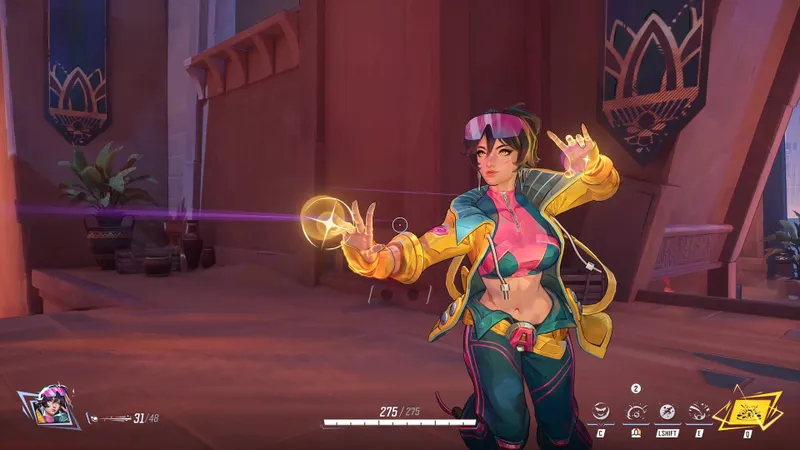
Commencez par choisir le mode d’affichage le plus stable sur votre écran. Gardez la résolution native avant de toucher aux autres curseurs. Une baisse de définition peut libérer des FPS, mais elle rend les cibles lointaines plus difficiles à lire.
- Activez une technologie d’upscaling compatible avec votre carte graphique.
- Réduisez les ombres et les effets avant de réduire la définition.
- Conservez un plafond de FPS que votre configuration tient sans fortes variations.
- Redémarrez le jeu après un changement important, puis rejouez la même situation.

Une option d’optimisation des performances CPU a aussi été proposée en test sur PC en mars 2026. Son accès se trouve dans Paramètrès > Autre. L’activation demande un redémarrage du jeu.
Marvel Rivals best settings : sensibilité et visibilité des héros
Réglez la sensibilité dans une zone d’entraînement ou une partie sans enjeu. Gardez la même valeur horizontale et verticale au départ. Vous saurez alors si un écart vient réellement de votre visée.
- Choisissez une sensibilité qui permet un demi-tour sans perdre le contrôle du viseur.
- Suivez une cible mobile pendant quelques minutes.
- Si le viseur dépasse souvent la cible, baissez un seul palier.
- Si vous n’atteignez jamais la cible, montez un seul palier.
- Gardez ce réglage pendant plusieurs matchs avant de le juger.
La lisibilité des héros passe aussi par la définition et les effets. Ne baissez pas tout d’un coup. Commencez par les réglages qui chargent le GPU, puis vérifiez si les silhouettes et les projectiles restent faciles à distinguer.
Réglages manette sur PS5, Xbox Series et PC
La manette propose des réglages de sensibilité, d’inversion et de remappage. Réglez d’abord le drift. Augmentez la zone morte minimale seulement jusqu’à ce que le viseur cesse de bouger seul.
Le correctif d’avril 2025 a ajouté des réglages de sensibilité liés à la zone morte verticale. Laissez ces paramètrès avancés tranquilles tant que votre base n’est pas stable. Une manette qui répond trop vite en bord de course devient vite imprévisible.
- Réglez la zone morte avant la courbe ou l’accélération.
- Testez une seule courbe de réponse à la fois.
- Gardez l’aide à la visée et les options avancées dans leur état initial lors du premier test.
- Remappez un bouton seulement si votre pouce doit quitter le stick dans une action fréquente.
Routine de test et erreurs à éviter
Gardez la même carte, le même héros et le même mode pendant votre comparaison. Modifiez un paramètre, puis notez un seul résultat : chutes de FPS, cible trop floue, dépassement du viseur ou drift.
Évitez de changer la résolution, la sensibilité, la zone morte et l’upscaling le même soir. Vous ne saurez plus quel réglage a amélioré, ou abîmé, votre confort.
Le jeu est sorti le 6 décembre 2024. Il est disponible gratuitement sur PC, PS5 et Xbox Series X|S. Les héros étaient annoncés comme jouables sans déblocage à la sortie.
À retenir
Gardez la résolution native si possible. Réduisez les effets avant la définition. Réglez le drift avant la sensibilité. Changez une valeur à la fois, puis jouez plusieurs matchs sans retoucher au preset.
Après une mise à jour, consultez les notes de mise à jour officielles et les annonces de Marvel Rivals. La page Steam officielle reste aussi utile pour les informations PC.
Questions fréquentes
Quel réglage améliore les FPS en premier ?Réduisez les ombres et les effets, puis testez un mode d’upscaling compatible avec votre carte graphique.
Faites-le après les effets coûteux. Une définition plus basse peut rendre les héros éloignés moins lisibles.
Préservez la netteté de l’image. Réduisez d’abord les effets graphiques qui gênent la cadence, puis vérifiez les silhouettes en match.
Commencez avec les mêmes valeurs horizontale et verticale. Ajustez un seul palier après un exercice de suivi de cible.
Augmentez la zone morte minimale juste assez pour supprimer le drift. Une valeur trop haute retire de la précision.
Réglez le drift, puis la zone morte, la sensibilité, la courbe de réponse et enfin les boutons.
Gardez le même héros et le même exercice. Ne modifiez qu’un réglage, puis jouez plusieurs matchs sans autre changement.
Consultez les notes de mise à jour officielles et les annonces officielles.
Pour continuer à suivre le sujet, retrouvez aussi notre article sur [Guide] Steam Deck OLED réglages : FPS stables, batterie, notre article sur [Guide] Meilleurs réglages Marvel Rivals : FPS stables,, la rubrique actualité, nos articles gaming.
Sources vérifiées
Ces liens permettent de vérifier les informations clés utilisées dans cet article.
- marvelrivals.com : Marvel Rivals, 6 décembre 2024 : confirme le lancement, le modèle gratuit, les plateformes et la prise en charge de DLSS, FSR et XeSS.
- marvelrivals.com : Marvel Rivals, 19 mars 2026 : détaille le test d’optimisation de rendu CPU sur PC, son emplacement dans Paramètrès > Autre et le redémarrage requis.
- marvelrivals.com : Marvel Rivals, 1er avril 2025 : confirme l’ajout de réglages de sensibilité associés à la zone morte verticale.
- marvel.com : Marvel : confirme que le jeu est disponible sur Steam, PS5, Xbox Series X|S, Epic Games Store et le site officiel.
FAQ pratique
Cette FAQ complète le guide à partir des questions joueur traitées plus haut.
Quelle est la réponse rapide sur Marvel Rivals best settings ?
Partez de la base indiquée dans ce guide, puis ajustez un seul réglage à la fois après un test en conditions réelles.
À qui s'adresse ce guide Marvel Rivals best settings ?
Il vise les joueurs qui veulent une base fiable avant d'adapter les réglages à leur plateforme, leur manette ou leur style.
Que faut-il vérifier en premier ?
Vérifiez les informations officielles, les réglages clés, les erreurs fréquentes et les étapes pratiques déjà listées dans le guide.
Faut-il copier toutes les valeurs exactement ?
Utilisez les valeurs comme point de départ. Si une option gêne, modifiez uniquement celle-ci puis testez à nouveau.
Comment savoir si le setup fonctionne ?
Faites une courte session de test, comparez contrôle, lisibilité et régularité, puis gardez le même réglage plusieurs parties.
Quelle erreur faut-il éviter ?
Ne changez pas trop de paramètres d'un coup. Sinon, il devient impossible de savoir ce qui améliore ou dégrade vos sensations.
Est-ce valable sur toutes les plateformes ?
La méthode reste valable, mais la latence, la manette, l'écran et les patchs peuvent changer le ressenti final.
Quand faut-il mettre à jour ces réglages ?
Après un patch important, un changement de plateforme, une nouvelle saison ou une modification des recommandations officielles.
À lire ensuite sur jeu.video
Ces pages complètent le sujet avec les réponses les plus utiles pour les joueurs.
- apex legends - informations pratiques et contexte à consulter ensuite.



![[Guide] Mimic sur PC : vérifiez ces 3 points avant de changer vos réglages](https://jeu.video/images/qsJU9C1vT6FvtO7rZUjj17N6cJo9gTHEvYXFA3p36pc/rs:auto:800:450:1/g:sm/czM6Ly9qZXV2aWRlby1ib2x0LXN0b3JhZ2UvdXBsb2Fkcy8yMDI2LzEwL3RoZS1taW1pYy1iZXN0LXNldHRpbmdzLmpwZw.avif?v=1792493432)